
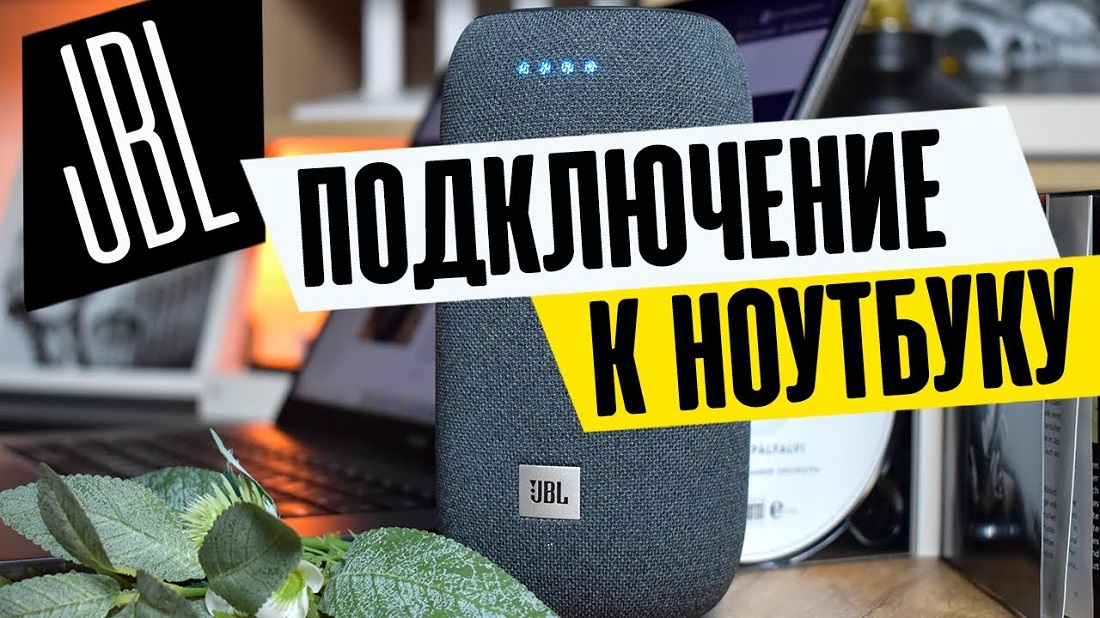
Подключение JBL-динамика к ноутбуку — это простая задача, которая значительно улучшит качество звука, особенно если ваши встроенные колонки не обеспечивают нужного уровня громкости или чистоты звука. Существует несколько способов подключения, включая Bluetooth, AUX и USB, каждый из которых имеет свои особенности и преимущества. В этой статье мы подробно рассмотрим каждый метод и объясним, как правильно подключить динамик, а также рассмотрим возможные проблемы и способы их решения.
Подключение через Bluetooth
Проверка совместимости устройств
Перед тем как подключить ваш JBL-динамик через Bluetooth, необходимо убедиться, что как ваш ноутбук, так и сам динамик поддерживают эту технологию. Для этого вам нужно проверить наличие Bluetooth на ноутбуке. В Windows это можно сделать, перейдя в «Панель управления» и выбрав «Устройства и принтеры». Если Bluetooth поддерживается, вы увидите соответствующий значок в списке устройств. Также можно проверить, доступен ли Bluetooth в меню «Настройки» — для этого выберите «Устройства» и затем «Bluetooth и другие устройства». Если Bluetooth отсутствует, можно установить USB-адаптер для Bluetooth.
Что касается самого динамика, чтобы проверить, поддерживает ли он Bluetooth, просто включите его и найдите на корпусе или в инструкции кнопку для активации Bluetooth-соединения. Обычно она называется «Bluetooth» или с символом связи. Если она мигает синим, значит, динамик готов к подключению.
Пошаговая инструкция по подключению через Bluetooth
Для подключения через Bluetooth вам нужно сначала включить Bluetooth на ноутбуке. На большинстве современных ноутбуков эта функция активирована по умолчанию, но если она отключена, зайдите в меню «Настройки» > «Устройства» > «Bluetooth и другие устройства», и включите Bluetooth.
После того как Bluetooth на ноутбуке будет активирован, откройте меню «Bluetooth и другие устройства», выберите «Добавить устройство» и найдите свой JBL-динамик в списке доступных. После того как вы выберете модель вашего устройства, подключение будет завершено, и вы сможете начать воспроизведение звука через динамик.
Подключение через AUX-кабель
Если Bluetooth не доступен или вы предпочитаете проводное соединение, можно подключить JBL-динамик через AUX-кабель. Для этого вам понадобится стандартный 3.5 мм AUX-кабель. Подключите один конец кабеля в разъем для наушников на ноутбуке, а другой — в AUX-вход на вашем динамике. Убедитесь, что кабель плотно вставлен в оба устройства.
Одним из преимуществ подключения через AUX является его стабильность и отсутствие зависимости от батареи. Однако это соединение ограничивает мобильность, так как кабель не так удобен, как беспроводное соединение. После того как кабель подключен, нужно убедиться, что звук идет через динамик. В Windows откройте настройки звука и убедитесь, что в качестве вывода выбран ваш JBL-динамик, а не встроенные колонки ноутбука.
Подключение через USB
Как подключить JBL через USB
Для некоторых моделей JBL также возможно подключение через USB. Этот способ подходит, если у вас нет Bluetooth или AUX-порта, и он является удобным вариантом для тех, кто не хочет беспокоиться о возможных проблемах с беспроводной связью.
Подключите один конец USB-кабеля в разъем ноутбука, а второй — в порт на динамике. Если это первый раз, когда вы подключаете устройство, возможно, потребуется установить драйвера, но чаще всего система автоматически распознает устройство.
Если ноутбук не распознает динамик, попробуйте перезагрузить компьютер, подключить динамик к другому USB-порту или проверить кабель на повреждения.
Подключение без использования драйверов
Многие устройства JBL поддерживают «Plug and Play», что означает, что драйвера не нужны, и устройство будет работать сразу после подключения. Однако, если система не распознает динамик, возможно, вам придется скачать драйвера с официального сайта производителя.
Возможные проблемы при подключении и их решение
Если возникают проблемы с подключением через Bluetooth, убедитесь, что на динамике активирован режим сопряжения. Проверьте, что ваш ноутбук находится в пределах досягаемости Bluetooth-сигнала. Попробуйте перезагрузить оба устройства и снова подключиться. Если у вас возникают проблемы с подключением через AUX или USB, сначала убедитесь, что кабель вставлен полностью и не поврежден. Если проблема сохраняется, проверьте настройки звука на ноутбуке, чтобы убедиться, что вывод настроен правильно. Также можно попробовать подключить динамик к другому порту или использовать другой кабель.
Различия в методах подключения:
| Способ подключения | Преимущества | Недостатки |
| Bluetooth | Беспроводное подключение, удобство | Зависимость от батареи JBL |
| AUX | Простота, стабильное соединение | Ограниченная мобильность |
| USB | Подключение без драйверов, стабильность | Зависимость от наличия порта |
Каждый из способов подключения JBL-динамика к ноутбуку — Bluetooth, AUX и USB — имеет свои преимущества и недостатки. Bluetooth удобен и беспроводен, но зависит от заряда устройства, в то время как AUX и USB обеспечивают стабильное подключение без потери качества звука. Выбор метода подключения зависит от ваших предпочтений и доступных портов на ноутбуке. Главное — правильно настроить соединение и проверить, что звук идет через JBL, чтобы наслаждаться отличным качеством звука.